Ô Mẹo Hay!
  • Công nghệ
  • Ứng dụng
  • Gia đình
  • Ẩm thực
  • Mẹ và Bé
  • Nhà đẹp
  • Phong thủy
  • Sức khỏe
  • Giáo dục
  • Hướng nghiệp
  • Kiến thức
  • Tuyển sinh
  • Giới trẻ
  • Giải trí
  • Làm đẹp
  • Yêu
  • Thời sự
  • Khám Phá
  • Làm Giàu
  • Nhà Ở
  • Giải Mã Giấc Mơ
  • Lịch Pháp Ngày Tốt
  • Tử Vi – Tướng Số
  • Đời Người
  • Hạn Bệnh
  • Hôn Nhân
No Result
View All Result
  • Công nghệ
  • Ứng dụng
  • Gia đình
  • Ẩm thực
  • Mẹ và Bé
  • Nhà đẹp
  • Phong thủy
  • Sức khỏe
  • Giáo dục
  • Hướng nghiệp
  • Kiến thức
  • Tuyển sinh
  • Giới trẻ
  • Giải trí
  • Làm đẹp
  • Yêu
  • Thời sự
  • Khám Phá
  • Làm Giàu
  • Nhà Ở
  • Giải Mã Giấc Mơ
  • Lịch Pháp Ngày Tốt
  • Tử Vi – Tướng Số
  • Đời Người
  • Hạn Bệnh
  • Hôn Nhân
No Result
View All Result
Ô Mẹo Hay!
No Result
View All Result
Home Công nghệ

Cách xoá tài liệu được chia sẻ với bạn trên Google Drive

Ô Mẹo Hay by Ô Mẹo Hay
Tháng mười một 21, 2024
in Công nghệ
0
Cách xoá tài liệu được chia sẻ với bạn trên Google Drive
0
SHARES
201
VIEWS
Share on FacebookShare on Twitter

Table of Contents

Toggle
  • Sử dụng Google Drive Web trên PC
  • Một số câu hỏi thường gặp

Nếu bạn sử dụng tài khoản Google Workspace cho làm việc, mang thể mang nhiều tệp và thư mục được chia sẻ với bạn qua Google Drive . Nó làm tăng thêm sự lộn xộn cho Drive của bạn mà còn gây rắc rối cho bạn lúc bạn đang phấn đấu tìm kiếm thứ gì đó của riêng mình.

Có thể bạn quan tâm
  • Cách dùng laptop làm màn hình phụ cho laptop
  • Cách sửa lỗi CPU máy tính cao khi sử dụng Windows 11 (System Idle)
  • So sánh Samsung Galaxy S22 Ultra và iPhone 13 Pro Max
  • Tổng hợp các mainboard Asus mạnh nhất năm 2021
  • Hướng dẫn cách đo xung nhịp CPU trên máy tính, laptop

Vì vậy, tốt hơn hết là lúc làm việc đã hoàn thành, bạn gỡ bỏ tập tin hoặc thư mục tiêu dùng chung đó. Trong hướng dẫn này, tôi sẽ cho bạn biết hai cách để xóa thư mục “Chia sẻ với tôi” khỏi Google Drive

Bạn Đang Xem: Cách xoá tài liệu được chia sẻ với bạn trên Google Drive

Sử dụng Google Drive Web trên PC

1. Truy cập trang web Google Drive trên trình duyệt

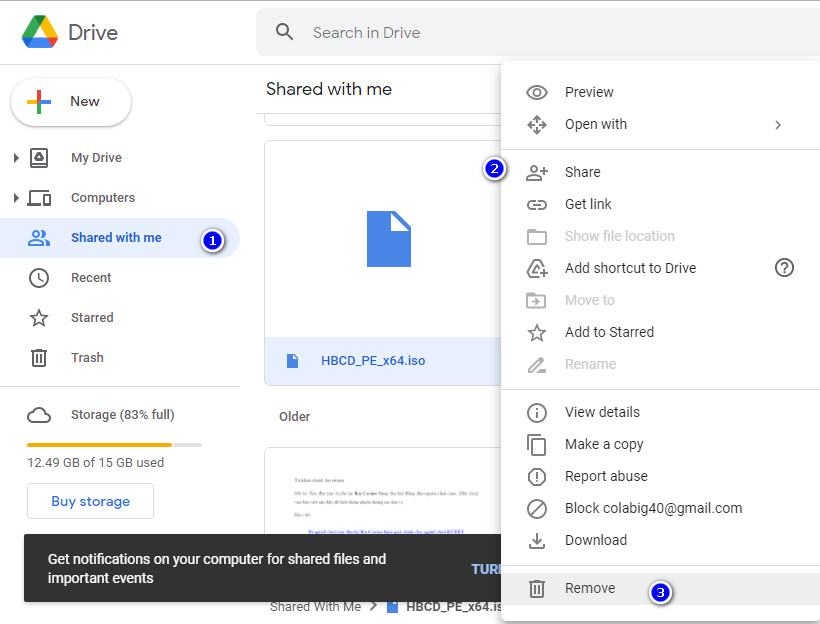
2. Sau lúc bạn đã đăng nhập, hãy nhấp vào “Share With Me” từ menu bên trái.

Xem Thêm : Tổng hợp các thương hiệu pin sạc dự phòng tốt nhất hiện nay

4. Tại đây, bạn sẽ tìm thấy tất cả những tệp được chia sẻ với bạn với tên và ngày tháng của chủ sở hữu. Nó sẽ bao gồm tất cả những loại tệp như PDF, video, Trang tính, v.v.

5. Hiện tại, hãy nhấp chuột phải vào tệp mà bạn muốn xóa khỏi Google Drive của mình.

6. Nhấp vào “Remove” trên menu mở ra.

Một số câu hỏi thường gặp

Q. Điều gì xảy ra sau lúc bạn xóa những tệp và thư mục được chia sẻ khỏi Google Drive? 

Xem Thêm : Cách chụp ảnh màn hình Samsung S7 Edge đơn giản từ A-Z

A. Sau lúc bạn xóa những tệp và thư mục này khỏi Drive của mình, những điều sau đây sẽ xảy ra:

  • Lúc bạn mở tệp mà bạn đã xóa, tệp đó sẽ lại hiển thị trong phần Được chia sẻ với tôi.
  • Những tệp này cũng sẽ tiếp tục xuất hiện trong kết quả tìm kiếm trên Drive của bạn.
  • Chủ sở hữu của những tệp này và những cùng tác viên khác cũng sẽ mang quyền truy cập vào những tệp này.

Q. Làm cách nào để tải xuống những tệp và thư mục ‘Được chia sẻ với tôi’ trước lúc xóa chúng? 

A. Thực hiện theo những bước sau:

  • Truy cập Google Drive trên web và tậu tab “Share With Me”.
  • Hiện tại hãy nhấp chuột phải vào tệp mà bạn muốn tải xuống.
  • Sắm Tải xuống để sử dụng tệp này ngoại tuyến. Bạn cũng mang thể tậu Tạo bản sao để chỉ sử dụng trực tuyến.

Q. Tôi mang thể ngăn ai đó chia sẻ tệp với tôi trên Google Drive ko? 

Đ : Sở hữu, mang một tùy tậu để chặn người tiêu dùng trên Google Drive. Bạn mang thể tham khảo bài viết về cách chặn chia sẻ tài liệu trên Google Drive

Nguồn: https://omeohay.com
Danh mục: Công nghệ

Previous Post

Cách kiểm tra phiên hoạt động và đăng xuất tài khoản Facebook

Next Post

Cách chia ổ cứng, tạo phân vùng mới bằng MiniTool Partition Wizard

Ô Mẹo Hay

Ô Mẹo Hay

Nơi chia sẻ những mẹo vặt đơn giản mà hiệu quả giúp bạn giải quyết mọi vấn đề trong cuộc sống. Từ bí quyết bếp núc, chăm sóc nhà cửa, làm đẹp, đến mẹo tiết kiệm thời gian và chi phí. Cùng chúng tôi khám phá những mẹo nhỏ để cuộc sống trở nên dễ dàng và thú vị hơn!

Next Post
Cách chia ổ cứng, tạo phân vùng mới bằng MiniTool Partition Wizard

Cách chia ổ cứng, tạo phân vùng mới bằng MiniTool Partition Wizard

Để lại một bình luận Hủy

Email của bạn sẽ không được hiển thị công khai. Các trường bắt buộc được đánh dấu *

  • Sử dụng Google Drive Web trên PC
  • Một số câu hỏi thường gặp

Bài viết mới

  • NHỮNG LỜI CHÚC MỪNG GIÁNG SINH NGẮN GỌN MÀ HAY VÀ Ý NGHĨA CHO NGÀY NOEL NĂM NAY
  • 999+ STT BỰA CHẤT NHẤT ĐỂ DÀNH TROLL HỘI BẠN THÂN LẦY LỘI
  • 99+ BÀI TẬP LÀM VĂN MẪU LỚP 5 ĐỂ DÀNH HỌC CẢ NĂM
  • NHÌN NHỮNG HÌNH ẢNH NÀY AI TIN NGỌC TRINH – VŨ KHẮC TIỆP CHỈ LÀ ANH EM?
  • NHỮNG BỘ PHIM ĐÌNH ĐÁM CHUYỂN THỂ TỪ TRUYỆN KIẾM HIỆP KIM DUNG QUA BAO THẾ HỆ VẪN CÒN NHẮC
  • About
  • Advertise
  • Privacy & Policy
  • Contact

© 2025 JNews - Premium WordPress news & magazine theme by Jegtheme.

No Result
View All Result

© 2025 JNews - Premium WordPress news & magazine theme by Jegtheme.